

چگونه در واتس اپ
WhatsApp Web یک برنامه افزودنی دسکتاپ از برنامه پیامرسانی فوری است که به کاربران امکان مدیریت یکپارچه مکالمات شخصی و حرفهای خود را در رایانه میدهد. این چت ها و پیام ها را از تلفن هوشمند شما با مرورگر شما همگام می کند و به شما امکان می دهد در هر دستگاهی که به اینترنت متصل است به آنها دسترسی داشته باشید. عملکرد برنامه مشابه نسخه موبایل است و اعلانها بلافاصله در هر دو پلتفرم ظاهر میشوند. این به شما امکان می دهد بدون توجه به موقعیت مکانی خود به طور موثر و موثر کار کنید.
می توانید از واتس اپ وب در هر مرورگر پشتیبانی شده در رایانه شخصی یا مک خود استفاده کنید. رابط کاربری ساده و سرراست است: در سمت چپ میتوانید فهرستی از چتهای واتساپ خود را ببینید و در سمت راست، پنجره اصلی چت که در آن میتوانید پیامها را تایپ کنید، ایموجیها را اضافه کنید و فایلها را پیوست کنید. برای ارسال پیام کافی است روی گیرنده کلیک کنید، پیام خود را در کادر متن بنویسید، ایموجی مورد نظر را انتخاب کنید و برای ارسال آن Enter را فشار دهید. واتس اپ وب همچنین از تماس صوتی و تصویری پشتیبانی می کند. برای شروع تماس روی نماد تلفن یا دوربین در چت کلیک کنید. مطمئن شوید که میکروفون و دوربین شما کار می کنند و اتصال اینترنت خوبی برای بهترین کیفیت دارید.
اگر میخواهید چتهای خود را خصوصی نگه دارید، واتساپ وب به شما امکان میدهد تعیین کنید چه کسی میتواند وضعیت و آخرین زمان مشاهده شما را ببیند و تأیید دو مرحلهای را برای امنیت بیشتر روشن کنید. همچنین می توانید مخاطبین را مسدود کنید تا از تماس آنها با شما جلوگیری کنید.
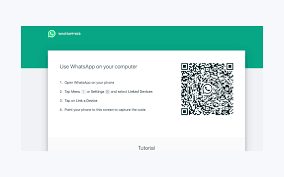
چگونه در واتس اپ وب پیام ارسال کنیم؟
برای اهداف تجاری، واتس اپ وب به شما اجازه می دهد تا به راحتی چت های گروهی، پخش پیام ها و مدیریت فایل ها را انجام دهید. صفحه نمایش بزرگتر آن نیز خواندن و پاسخ دادن به پیام های طولانی تر را آسان تر می کند. همچنین میتوانید از صفحهکلید کامل برای تایپ سریعتر و کارآمدتر از گوشی خود استفاده کنید.
برای به اشتراک گذاری یک فایل در واتس اپ وب، روی نماد گیره کاغذ کلیک کنید و فایل را از دسکتاپ خود انتخاب کنید. همچنین میتوانید فایلها را در پنجره اصلی چت بکشید و رها کنید تا به سرعت آنها را آپلود کنید. WhatsApp Web از فایل های صوتی و تصویری، تصاویر، اسناد و لینک ها پشتیبانی می کند.
این اپلیکیشن به شما امکان ارسال استیکر و شکلک را نیز می دهد. برای مشاهده و ارسال گیف، به تب صورتک در منو بروید و یک دسته را انتخاب کنید. یک پیش نمایش ظاهر می شود و می توانید روی فلش کلیک کنید تا گیف کامل باز شود. همچنین می توانید یک مورد خاص را جستجو کنید یا موارد محبوب را مرور کنید. برای ایجاد یک برچسب سفارشی، روی نماد موجود در منو کلیک کنید و سپس “استیکر جدید” را انتخاب کنید.
واتس اپ وب با در نظر گرفتن بهره وری طراحی شده است. این برنامه دارای ویژگی های متعددی است که به شما کمک می کند تا سازماندهی شده و متمرکز بمانید، مانند توانایی پیگیری پیگیری ها با یادآوری ها و نظرات، و گزینه ای برای برنامه ریزی پیام های تکراری. این برنامه همچنین به شما امکان میدهد رسانهها و پیامها را از یک مکالمه برای خود یا دیگران حذف کنید تا تاریخچه چت شما تمیز و واضح باشد.
برای ایمن نگه داشتن رایانه و واتس اپ وب خود، می توانید ویژگی قفل برنامه برنامه را فعال کنید تا برای ورود به سیستم نیاز به رمز عبور داشته باشد. این کار از دسترسی غیرمجاز به حساب شما جلوگیری می کند و از حریم خصوصی شما محافظت می کند.